
摘要:尝试把函数“叠Buff”,组合出你的专属工具库
数据核查是临床试验过程中的重要环节,它贯穿于EDC系统上线后到锁库前的各个阶段,用以确保数据的准确性、完整性和一致性。其中,人工核查是数据核查中的关键步骤,针对无法设置EDC在线及SAS程序的逻辑规则的数据,可通过Excel等工具进行数据核查。下面分享一些数据核查中可能会用到的Excel函数小技巧,供大家参考:
一、数据中指定文本提取
1、提取单元格中第n个指定符号之前的内容:可以通过该符号进行数据分列,但有可能会产生多列不需要的数据,此时就可以使用一个经典函数进行数据提取。
=LEFT(提取单元格, FIND("指定符号", 提取单元格) - 1) ,这是提取第一个指定符号后的内容,以此为基础嵌套FIND函数:=LEFT(提取单元格,FIND("指定符号",提取单元格,FIND("指定符号",提取单元格)+1)-1),就变成提取第二个指定符号前的内容,以此类推。
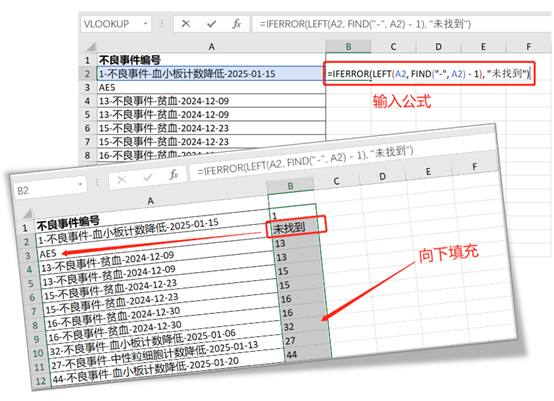
例如:实验室检查、既往/合并用药、既往/合并非药物治疗表单,从不良事件编号的链接中仅提取AE编号,如图所示,可以在B2单元格中输入【=LEFT(A2, FIND("-", A2) - 1)】,A2为需要提取内容的单元格,“-”为指定的符号,如果A2单元格中没有“-”字符,将返回错误值“#VALUE!”,可以使用IFERROR函数处理,【=IFERROR(LEFT(A2, FIND("-", A2) - 1), "自定义")】公式将错误值输出为 “自定义”的内容,如“未找到”。这样就提取出单元格中第一个“-”符号前的AE编号了,向下填充即可提取A列所有的AE编号。后续可以通过受试者ID和AE编号得到一个唯一值,然后使用VLOOKUP函数查找AE结束日期等其他信息。
2、提取单元格中第n个指定符号之后的内容,也可以使用函数进行数据提取:
=MID(提取单元格,FIND("指定符号",提取单元格)+1,LEN(提取单元格)),这是提取第一个指定符号后的内容,以此为基础嵌套FIND函数:=MID(提取单元格,FIND("指定符号",提取单元格,FIND("指定符号",提取单元格)+1)+1,LEN(提取单元格)),就变成提取第二个指定符号后的内容,以此类推。
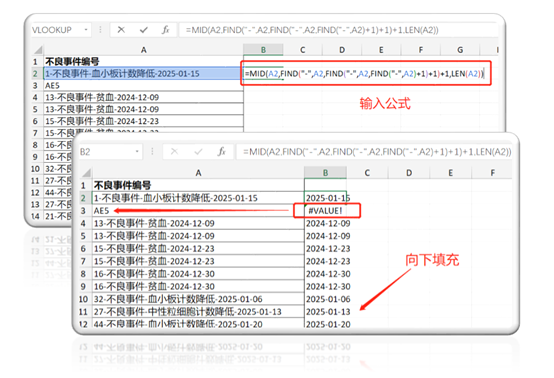
例如:从不良事件编号的连接中仅提取AE开始日期,如图所示,开始日期是从第3个“-”符号之后的内容,因此在B2单元格在输入【=MID(A2,FIND("-",A2,FIND("-",A2,FIND("-",A2)+1)+1)+1,LEN(A2))】,A2为需要提取内容的单元格,“-”为指定的符号,如果A2单元格中查找不到第3个“-”字符,将默认返回 错误值“#VALUE!”,也可以使用IFERROR函数处理。这样就提取出单元格中第3个“-”符号后的AE开始日期,向下填充即可提取A列所有的AE开始日期。
3、提取引号和括号符号内数据(如“”、()、或[]等),除了通过“(”和“)”进行两次分列,也可以用函数进行提取:
=MID(提取单元格,FIND("左符号",提取单元格)+1,FIND("右符号",提取单元格)-FIND("左符号",提取单元格)-1)
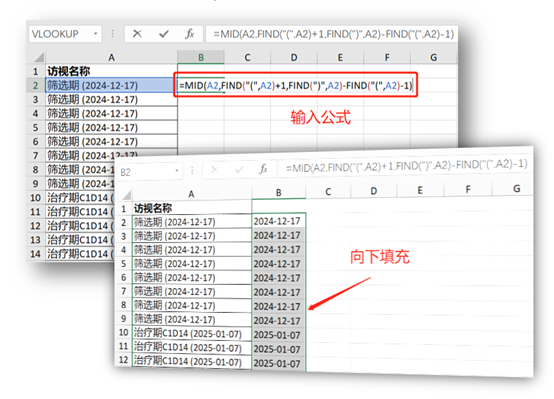
例如:访视名称有时会设置link访视日期,如下图示,“筛选期 (2024-12-17)”,如需提取日期,输入【=MID(A2,FIND("(",A2)+1,FIND(")",A2)-FIND("(",A2)-1)】,A2为需要提取内容的单元格,就可以将访视对应的访视日期单独提取出来,方便与本表单内其他日期进行核查,而且这种情况下相比于
VLOOKUP函数会更快速一些。
二、VLOOKUP查询
1、VLOOKUP函数是数据清理过程中一个非常常用的查找和引用函数,通过一个共同值进行表单内或跨表单一对一匹配:
=VLOOKUP(lookup_value,table_array,col_index_num,[range_lookup])
lookup_value为查找值(通过这个共同值进行查找,单元格格式需保持一致),table_array为包含数据的表格范围,查找值必须位于该范围的第一列,col_index_num为返回值所在的列号,从table_array的第一列开始计数,range_lookup:可选参数,用于指定查找方式:0/FALSE为精确匹配,1/TRUE/省略为近似匹配,数据清理一般使用精确匹配。
当查找值中包含特殊符号(如“筛选期D-3~D-1”中的“~”)时,会导致无法查询结果,这时需要将特殊符号替换掉。查询不到结果时默认显示错误值“#N/A”。
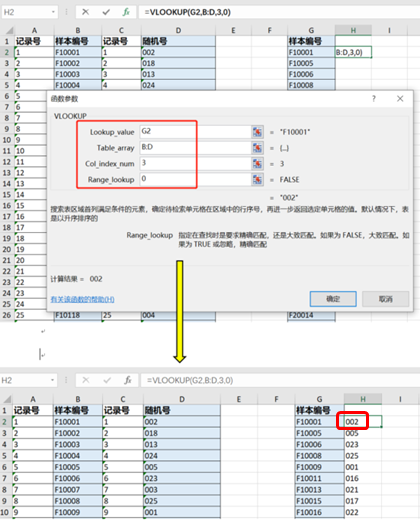
例如:通过样本编号查找随机表单中对应的随机号,如下图。在H2输入公式【=VLOOKUP(G2,B:D,3,0)】,“G2”为查找值,且包含在D列中,“B:D”为查找范围,且B列位于该范围的第一列,“3”即D列位于B列后第3列,“0”为精确匹配,通过该公式即可查找到G2在B列中对应的D列值。
2、VLOOKUP函数的局限在于查找值必须为查找范围的第一列,当我们需要逆向查询时,可以嵌套CHOOSE或IF函数调换查找区域中列的位置,帮助重新构建数据查找范围“table_array”:
=VLOOKUP(查找值,CHOOSE({数组序号},数组1,数组2),2,0)
“数组1”和“数组2”为查找的数据范围(不包含列标题),“数组序号”可以理解为数组1和数组2在CHOOSE重新构建的范围中的列序号,应与原来的位置相反。如下图所示:当“随机号”列在“样本编号”列之后,要通过“随机号”查找“样本编号”,输入公式【=VLOOKUP(M2,CHOOSE({1,2},$J$2:$J$1000,H2:H1000),2,0)】,M2为查找值,$J$2:$J$1000为数组1, J列未进行排序时,可以使用绝对引用;H2:H1000为数组2;数组{1,2}将J列放在H列之前,实现位置调换,反之亦可:CHOOSE({2,1},H2:H1000,$J$2:$J$1000),将H列放在J列之后,然后VLOOKUP函数就可以在这个重建的范围中进行数据查询了。
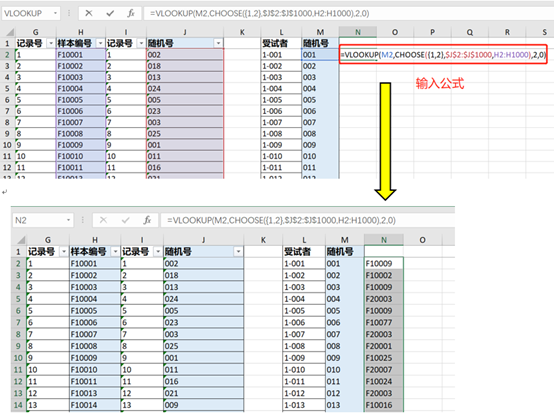
3、由于当table_array第一列存在重复值时,查找结果只能返回第一个匹配到的结果,这可能导致数据不准确,因此需要通过CHOOSE函数构建一个多条件组合的数据范围进行查询:
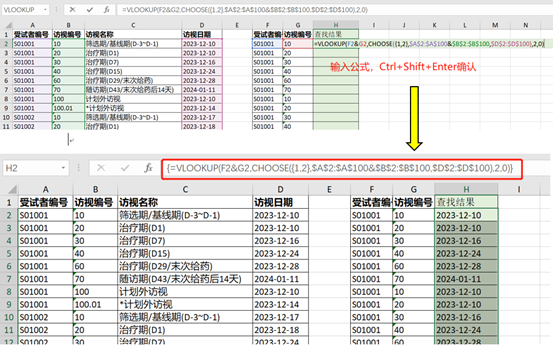
=VLOOKUP(value1&value2,CHOOSE({数组序号},数组1&数组2,数组3),2,0)
“value1&value2”是查找值,将多个条件连接在一起,生成一个字符串;“数组1&数组2,数组3”为查找范围(不包含列标题),数组1&数组2将查找值对应的多个条件连接在一起,“数组3”是查找范围的第二个参数,表示要返回的结果列,“数组序号”可以理解为“数组1&数组2”和“数组3”在CHOOSE构建的范围中的列序号。
如下图所示:统一受试者有多个访视名称及访视日期,要想匹配访视日期,需要通过“受试者编号&访视编号”生成一个唯一值,才能进行匹配。输入【=VLOOKUP(F2&G2,CHOOSE({1,2},$A$2:$A$100&$B$2:$B$100,$D$2:$D$100),2,0)】,并使用Ctrl +Shift+Enter 确认。F2&G2为查找值“受试者编号”连接“访视编号”;$A$2:$A$100&$B$2:$B$100为在查找范围内从有数据的第1行至最后一行每一行的“受试者编号”连接“访视编号”,$D$2:$D$100为返回值所在的范围,F2&G2未排序,所以使用绝对引用;{1,2}为在CHOOSE构建的范围内,A&B为第1列,D为第2列,所以在这个数据范围中,VLOOKUP的col_index_num值即为2。
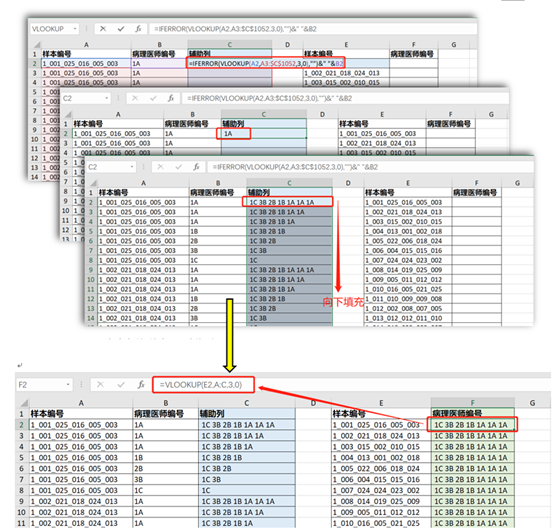
4、当table_array第一列存在重复值,且需要把所有的值都匹配出来,这时候需要先处理一下查找的数据范围,在查找范围后增加辅助列,并使用VLOOKUP函数嵌套IFERROR和连接符查找第一列的所有对应值,完成后可以正常使用VLOOKUP进行匹配:
=IFERROR(VLOOKUP(查找值,查找范围,列号,查找方式),"")&"自定义连接符号"&返回值
与前面所述的单纯使用VLOOKUP进行一对一匹配稍有不同的是,这里查找范围要包括查找值所在列、返回值所在列和辅助列中查找值的下一行至所有数据后第一行空行,辅助列的范围要固定绝对引用;列号为辅助列在查找范围中的第几列而不是返回值所在列号。
如下图所示,A列有重复值,我们需要查找E列每个“样本编号”对应的所有B列中的“病理医师编号”,首先在B列后增加辅助列C,在C2使用函数【=IFERROR(VLOOKUP(A2,A3:$C$1052,3,0),"")&" "&B2】,VLOOKUP(A2,A3:$C$1052,3,0)在A3:$C$1052范围中查找A2值,查找范围:查找值A列至辅助列C列、从查找值A2的下一行至所有数据后第一空行;IFERROR(VLOOKUP(...),"")将未找到的值返回空字符串;&" "&B2将查找结果与B2用空格(或其他自定义符号)连接,向下填充所有单元格后会完成自下而上的数据累积,也就是在A列中每个样本编号第一行对应C列中查询到所有B列数据,后续就可以在F列中使用VLOOKUP查询E列对应的所有B列值了。
三、通过一个共同值进行表单内或跨表单的一对多匹配,除了用上述VLOOKUP嵌套IFERROR和&,还可以使用一个较为复杂的嵌套函数实现一步操作:
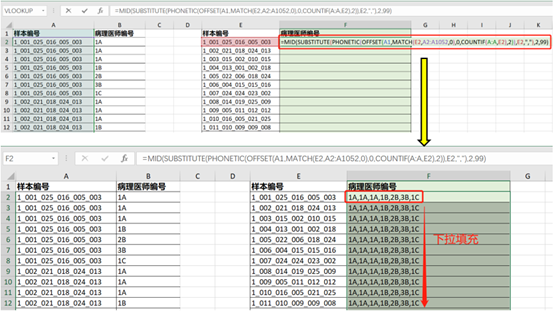
=MID(SUBSTITUTE(PHONETIC(OFFSET(基准单元格,MATCH(查找值,查找范围,查找方式),0,COUNTIF(条件区域,查找值),区域宽度)),查找值,","),2,最大字符长度)
仍用上述举例,A列有重复值,要查找E列每个“样本编号”对应的所有B列中的“病理医师编号”,首先对A、B列区域和E列进行排序,然后在F2输入函数【=MID(SUBSTITUTE(PHONETIC(OFFSET(A1,MATCH(E2,A2:A99,),0,COUNTIF(A:A,E2),2)),E2,","),2,99)】,就可以直接在F2中提取所有匹配的B列值了。在这个函数中,MATCH(E2, A2:A99, 0) 表示在A2:A99范围中查找E2的值,并定位到第一个匹配项;OFFSET(A1,MATCH(E2,A2:A99,),0,COUNTIF(A:A,E2),2)表示从A1单元格开始偏移(偏移行数为MATCH查找到的第一个匹配项,偏移列数为0即不偏移列),并提取一个包含E2相关数据的区域(区域高度为COUNTIF结果,即E2在A列中出现的次数,区域宽度为2列);PHONETIC将OFFSET提取的区域中的所有文本连接成一个字符串;SUBSTITUTE(PHONETIC(...), E2, ",")将PHONETIC生成的字符串中所有的E2文本替换为逗号“,”(或其他自定义符号);最后MID(SUBSTITUTE(...), 2, 99) 在SUBSTITUTE替换后的字符串中,从第2个字符开始提取最多99个字符(提取的最大字符长度可以根据实际的数据情况自定义)。
四、当遇到有条件的求和,可以使用SUMIF和SUMIFS函数。
=SUMIF(range,criteria, sum_range)用于单条件求和;
=SUMIFS(range,criteria, sum_range sum_range, criteria_range1, criteria1, [criteria_range2, criteria2], ...)用于多条件求和;
range为条件区域,用于条件判断的单元格区域,criteria为求和条件,sum_range为求和区域。
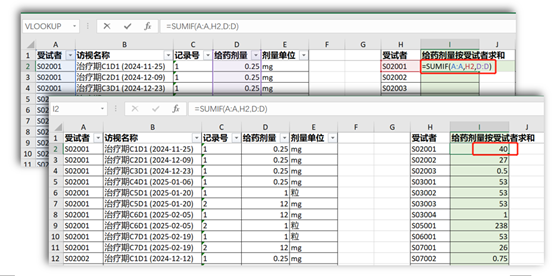 例如:计算各受试者所有访视给药的总剂量:用函数【=SUMIF(A:A,H2, D:D)】,如下图所示:
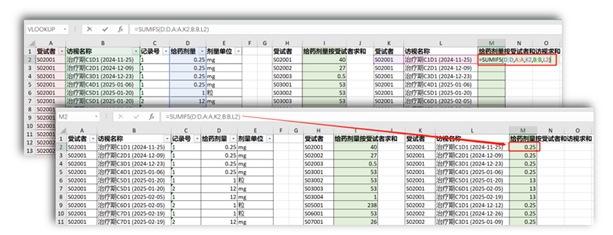
如果要计算受试者每个访视的给药总剂量,需要用函数【=SUMIFS(A:A,H2, D:D)】,如下图所示:
以上给大家拆解了一些DM数据核查的Excel函数技巧,尝试把函数“叠Buff”,组合出你的专属工具库,混乱难清的数据死角,也能被精准“照亮”。干净、合规的数据,也是整个临床试验的基础。
